Objetivo
Gerar a chave que o ERP usa para enviar e consultar dados na Mify, sem precisar abrir chamado.
Antes de começar
- Este artigo vale para a plataforma imetrics.mify.app.br. Na plataforma app.mify.com.br, a chave continua sendo solicitada ao suporte (veja Como obter a URL base e a chave da API).
- Peça à TI o IP público do servidor que vai chamar a API.
Passo 1: Abra a Integração
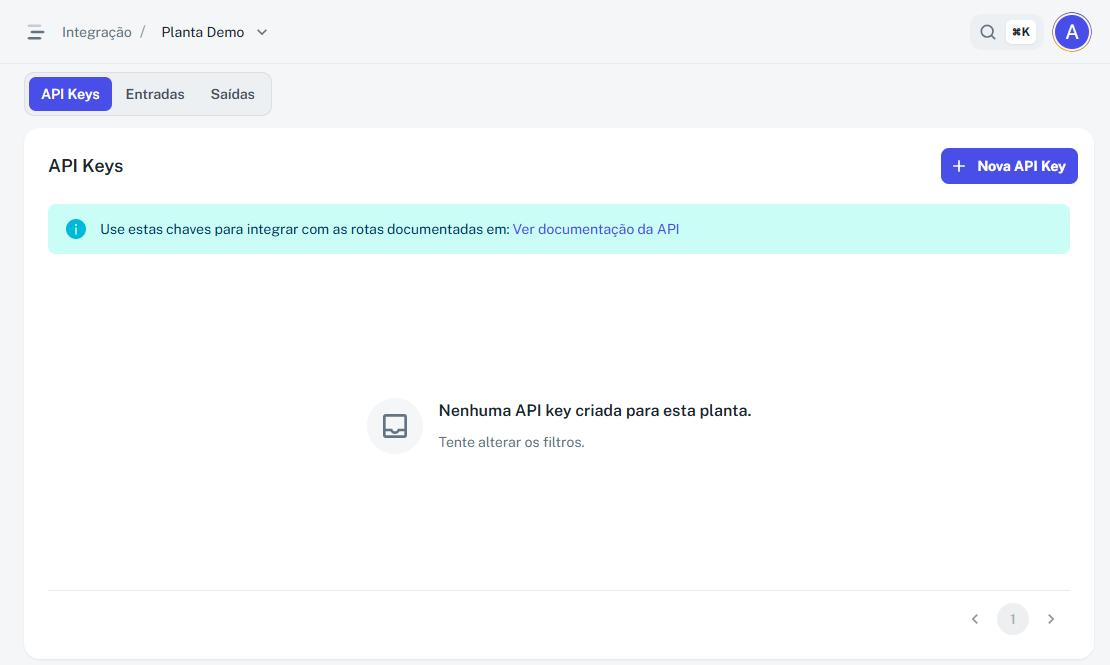
No menu lateral, clique em Integração e confira a planta no cabeçalho. Abra a aba API Keys.
Passo 2: Crie a chave
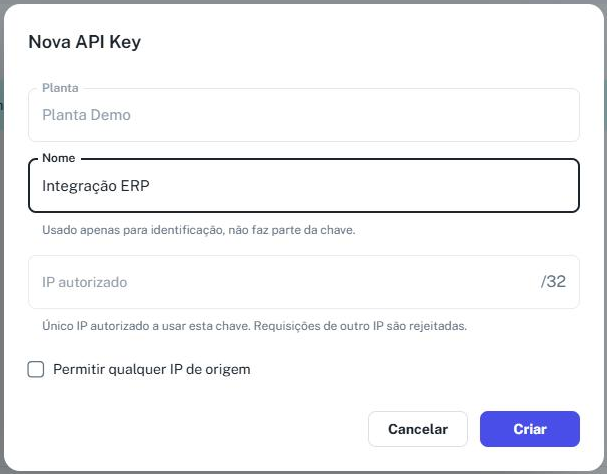
- Clique em Nova API Key.
- Planta: já vem preenchida com a planta selecionada.
- Nome: identificação da chave (ex.: Integração ERP). Não faz parte da chave.
- IP autorizado: único IP que poderá usar a chave. Requisições de outro IP são rejeitadas.
- Só marque Permitir qualquer IP de origem se a TI não tiver IP fixo. É menos seguro.
- Clique em Criar e copie a chave na hora para um local seguro.
Passo 3: Use a chave
O link Ver documentação da API, na própria tela, abre as rotas e os payloads. Veja também os artigos API mify.app.br desta categoria.
Boas práticas
- Crie uma chave por sistema integrado (ERP, BI) para poder revogar uma sem afetar as outras.
- Não envie a chave por e-mail aberto ou grupos.
Problemas comuns
- Erro de autorização: confira se o IP de origem é o mesmo cadastrado na chave.