title: Como Informar Paradas Previstas lang: pt-BR
Introdução
Observação: Considera-se Parada Prevista todas as interrupções que são previamente conhecidas, comuns ou reincidentes. Esses motivos recorrentes podem ser registrados no sistema, permitindo que, sempre que uma parada precise ser informada, ela possa ser classificada como Parada Agendada ou Parada de Rotina.
Pré-requisitos
- Uma ou mais máquinas que possuam paradas não informadas, as quais deseja-se informar.
1. Cadastro de motivos de parada
1.1. Acessando a máquina
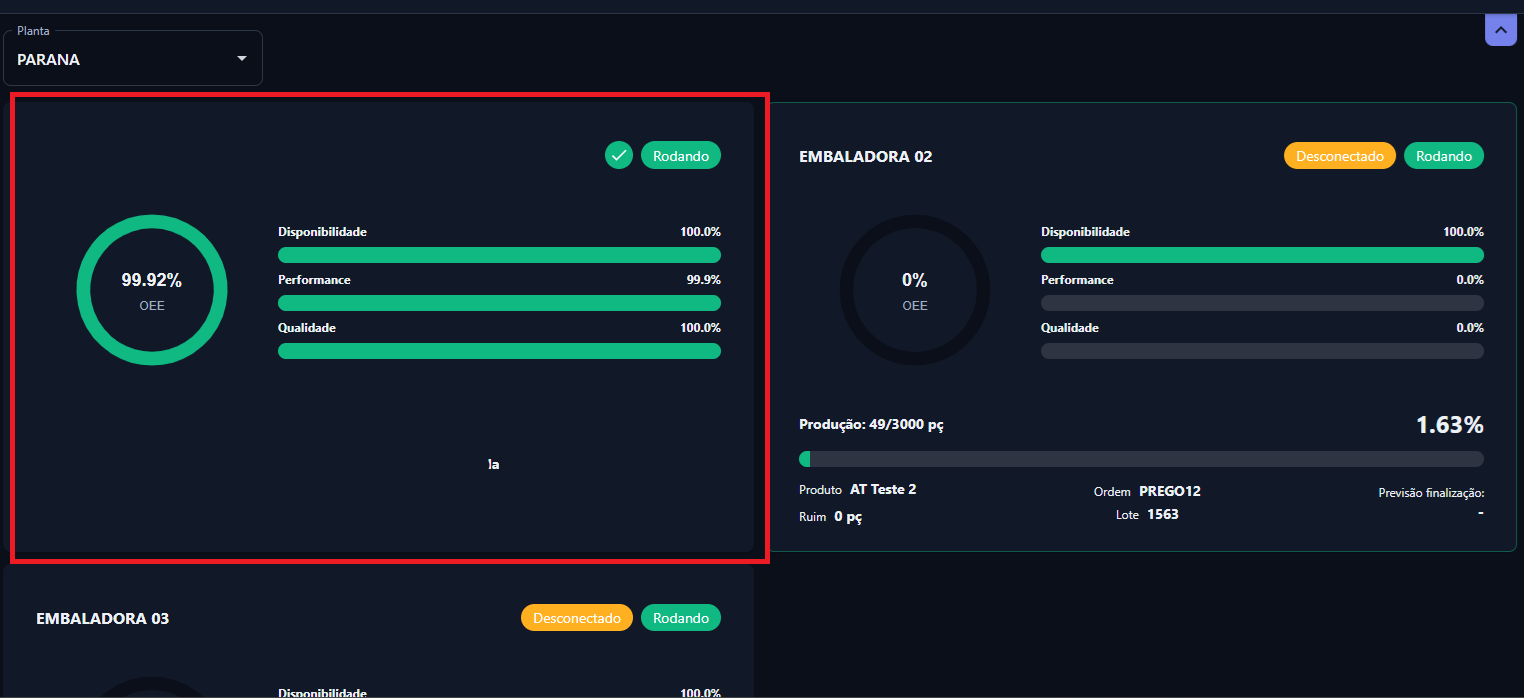
Observação: Na tela principal, selecione a máquina na qual deseja informar a parada clicando em seu card. Você será redirecionado para a página de Visão Geral.
Imagem ilustrativa:
1.2. Navegando para Paradas Agendadas
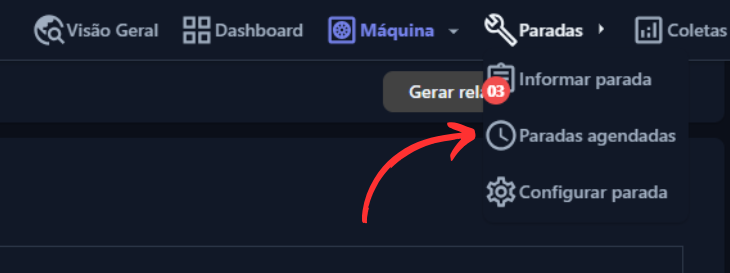
Observação: Na parte superior direita da tela, clique em Paradas, no ícone de Ferramenta, depois no ícone de Relógio para ser redirecionado à seção de Paradas Agendadas.
Imagem ilustrativa:
1.3. Cadastrando motivos
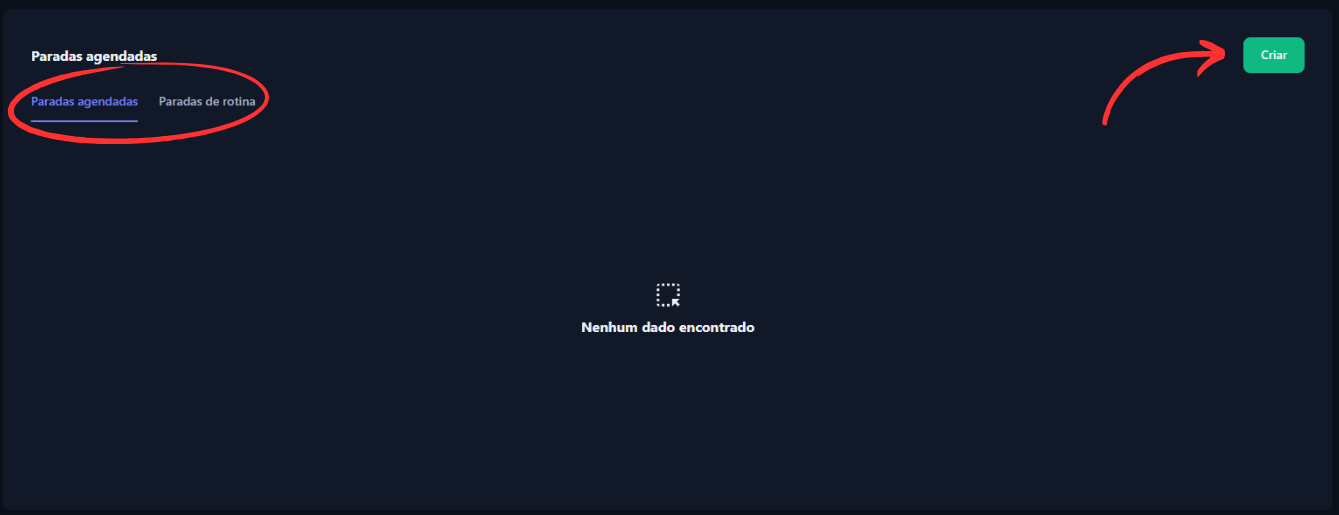
Observação: Nessa seção, é possível cadastrar os motivos que serão utilizados para informar paradas, tanto agendadas quanto de rotina. Para criar o tipo de parada prevista que selecionado, basta selecionar uma aba na área esquerda superior da tela, e, em seguida, clicar no botão de Criar, à direita.
Imagem ilustrativa:
➤ Campos obrigatórios:
Paradas Agendadas:
- Nome
- Horário de início e de fim
- Tipo de Parada
Paradas de Rotina:
- Nome
- Duração
- Descrição
Observação: Tendo criado os motivos desejados, você está pronto para seguir para a próxima seção.
2. Informando uma parada prevista
2.1. Acessando a seção de Informar Parada
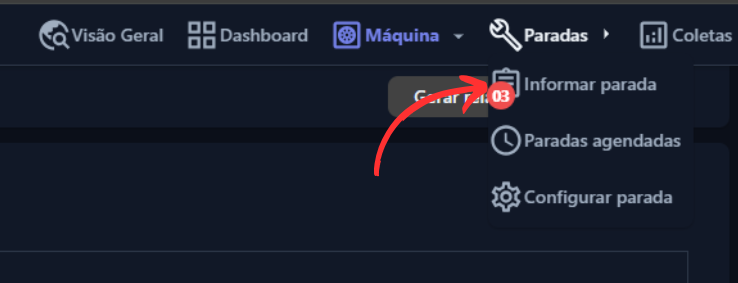
Observação: Na parte superior direita da tela, clique em Parada, no ícone de Ferramenta, depois no ícone de Texto, para ser redirecionado à seção de Informar Parada.
Imagem ilustrativa:
2.2. Selecionando a parada
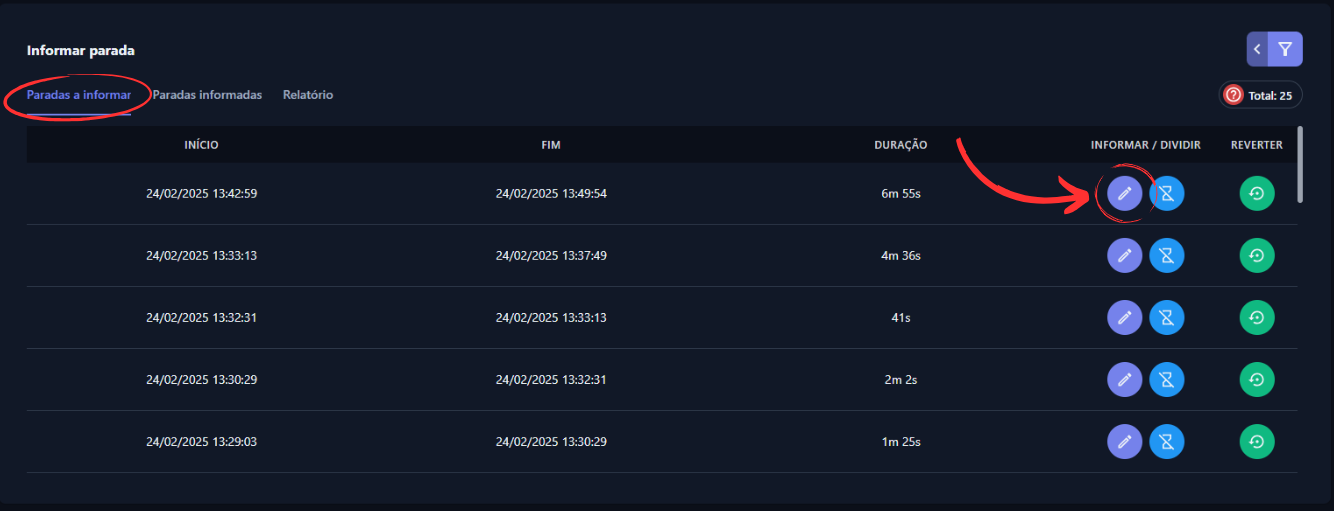
Observação: Nessa tela, você tem acesso a todas as paradas, sejam elas informadas ou não informadas. Na esquerda, selecione a aba de Paradas a Informar, caso já não esteja selecionada, e, na parada que deseja informar, clique no botão de Lápis para informar a parada.
Imagem ilustrativa:
2.3. Selecionando o tipo de parada
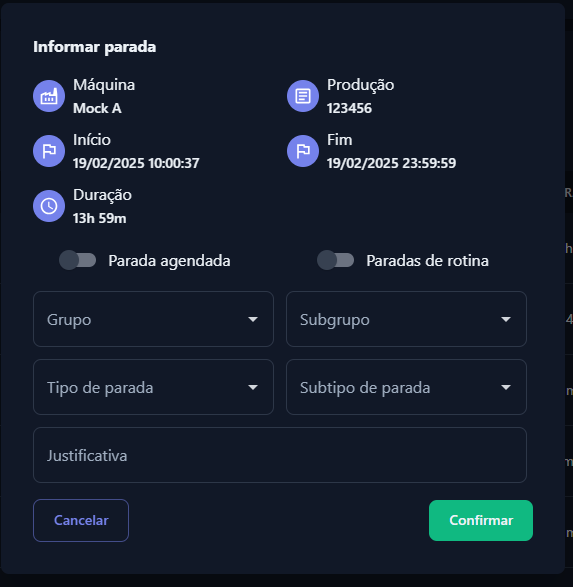
Observação: Confirme os dados da parada e, caso estejam corretos, clique no switch relativo ao tipo de parada que deseja informar: Agendada ou de Rotina.
Imagem ilustrativa:
2.4. Confirmando a informação
Observação: Finalmente, basta selecionar o tipo de parada, criado na seção anterior, e clicar em Confirmar.