As relações de paradas definem a lista de motivos que o operador escolhe ao apontar uma parada de máquina. Cada relação combina quatro níveis: Grupo, Subgrupo, Tipo e Subtipo. Quanto mais bem estruturada essa lista, mais confiáveis ficam os relatórios de paradas e a análise de OEE.
Entendendo os quatro níveis
-
Grupo: a área responsável pela parada. Exemplo: Manutenção, Qualidade, Gestão.
-
Subgrupo: um recorte dentro dessa área. Exemplo: Mecânica, Elétrica.
-
Tipo: a natureza da parada. Exemplo: Corretiva, Preventiva, Reunião.
-
Subtipo: o motivo específico. Exemplo: Troca de rolamento, Alinhamento.
Exemplo de relação completa: Manutenção › Mecânica › Corretiva › Troca de rolamento.
Passo a passo
-
No menu lateral, clique em Máquina e selecione a máquina desejada no topo da tela.
-
Acesse a aba Paradas.
-
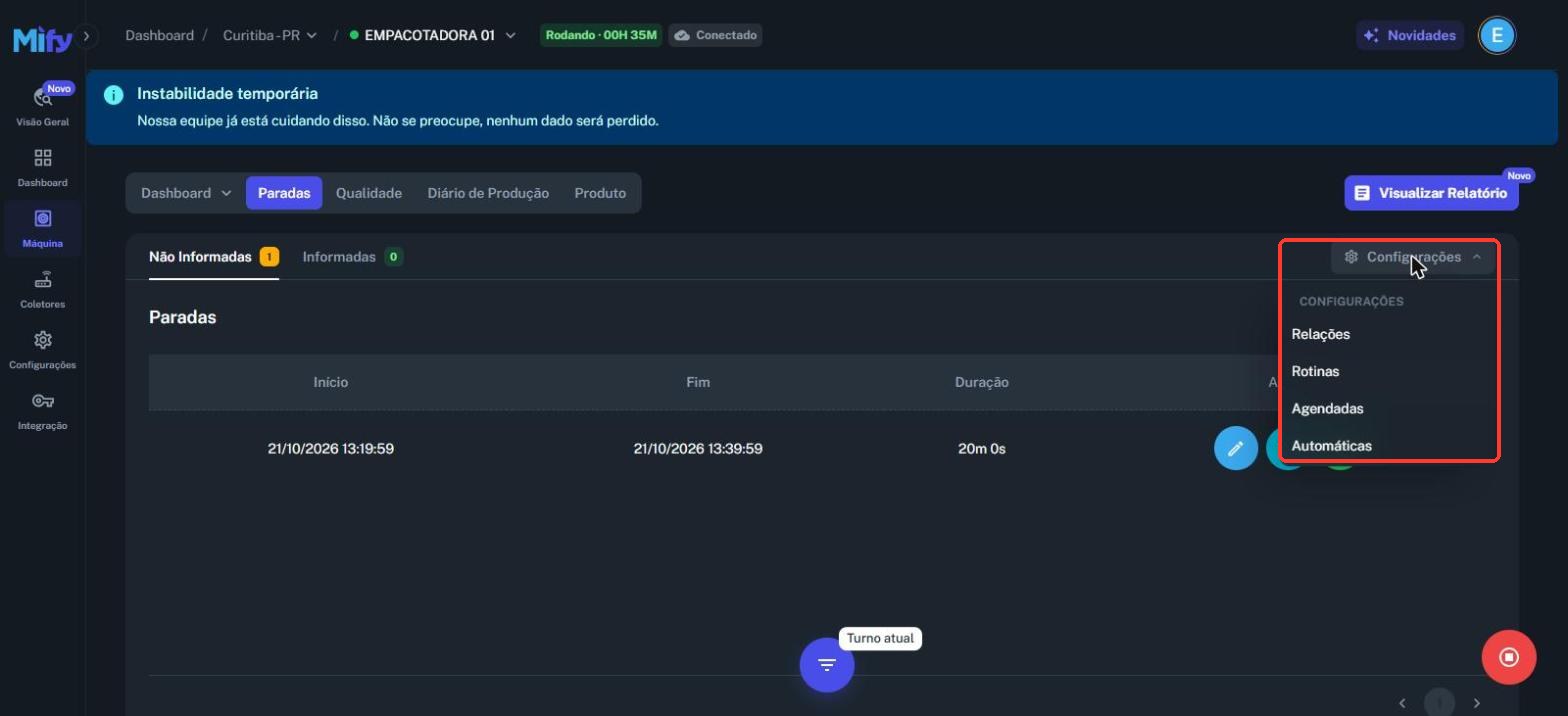
No canto direito, clique em Configurações e escolha Relações.
-
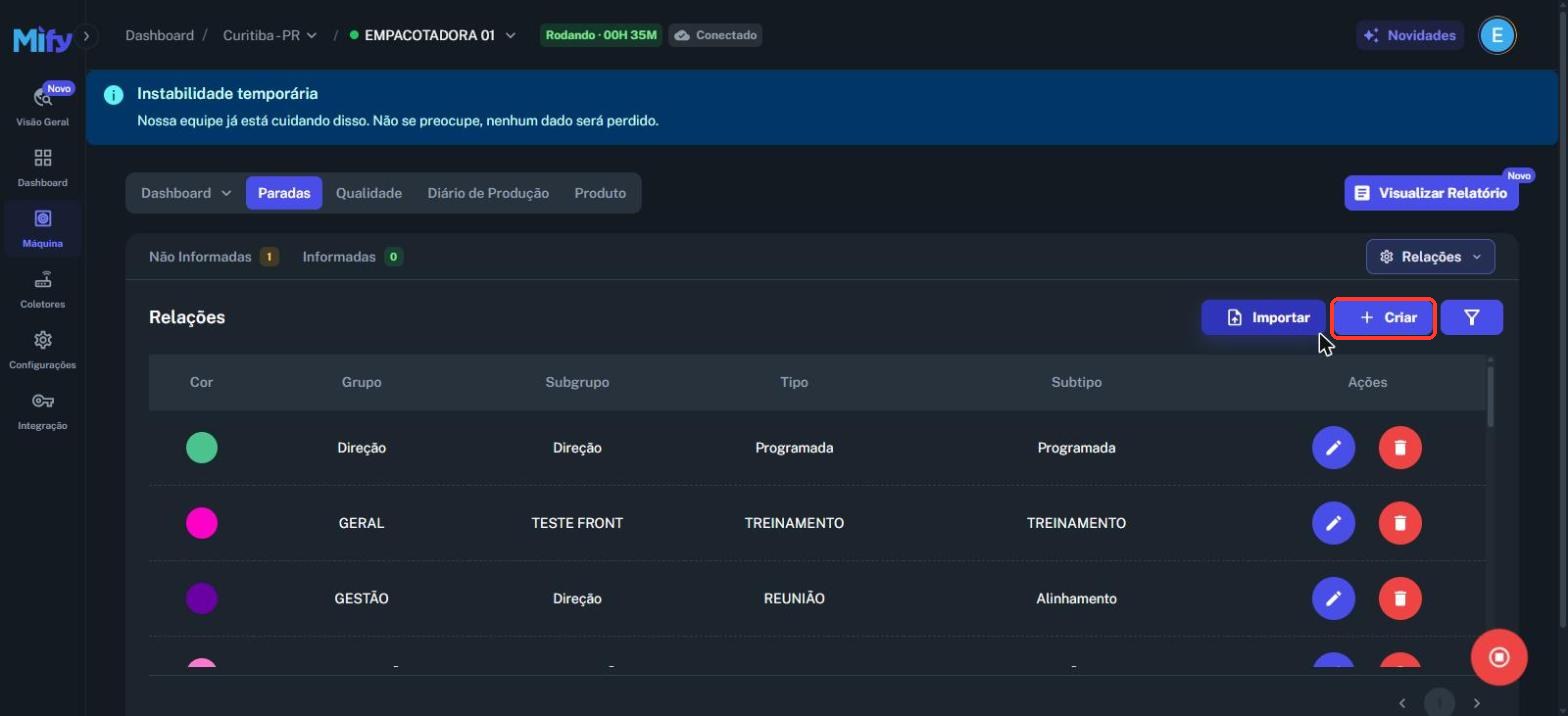
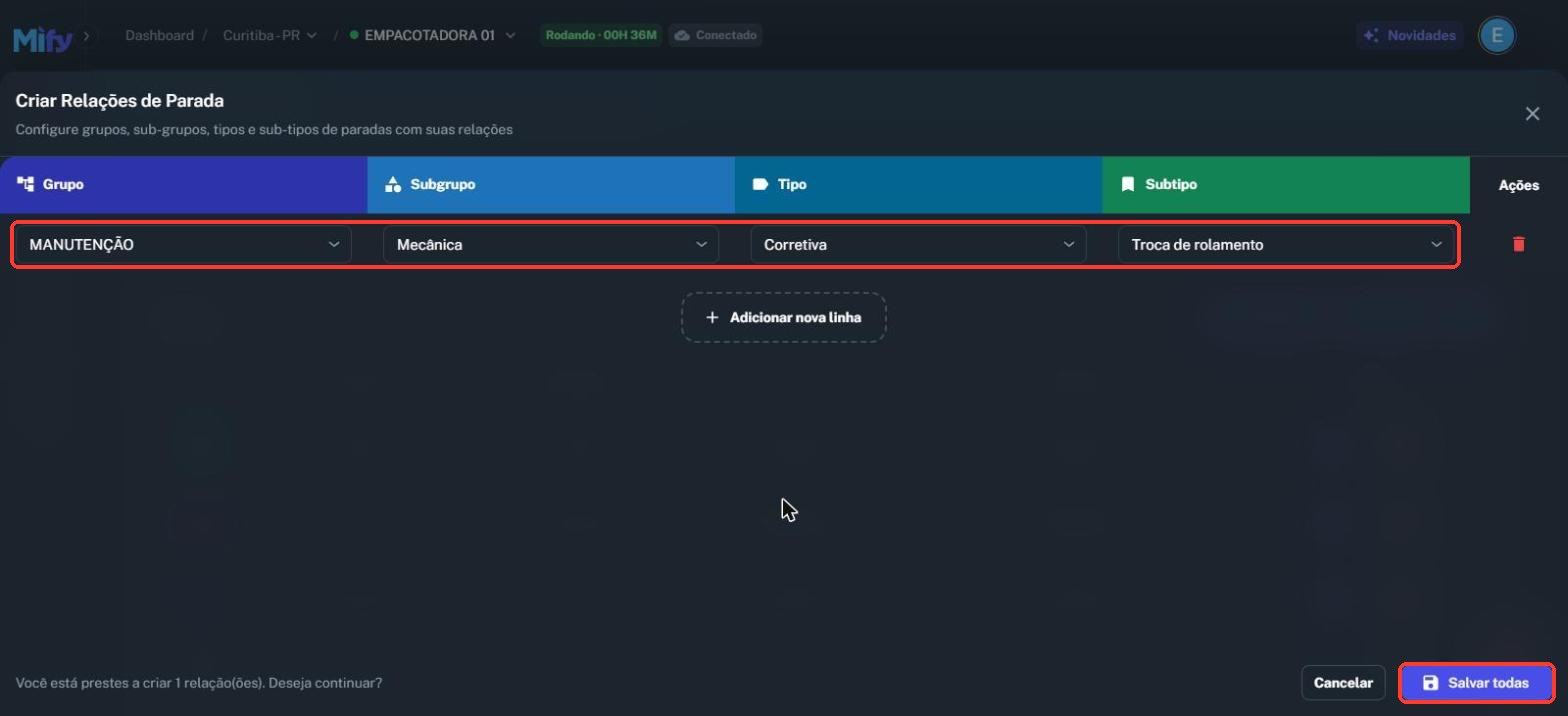
Na lista de relações, clique em Criar. A janela Criar Relações de Parada será aberta.
-
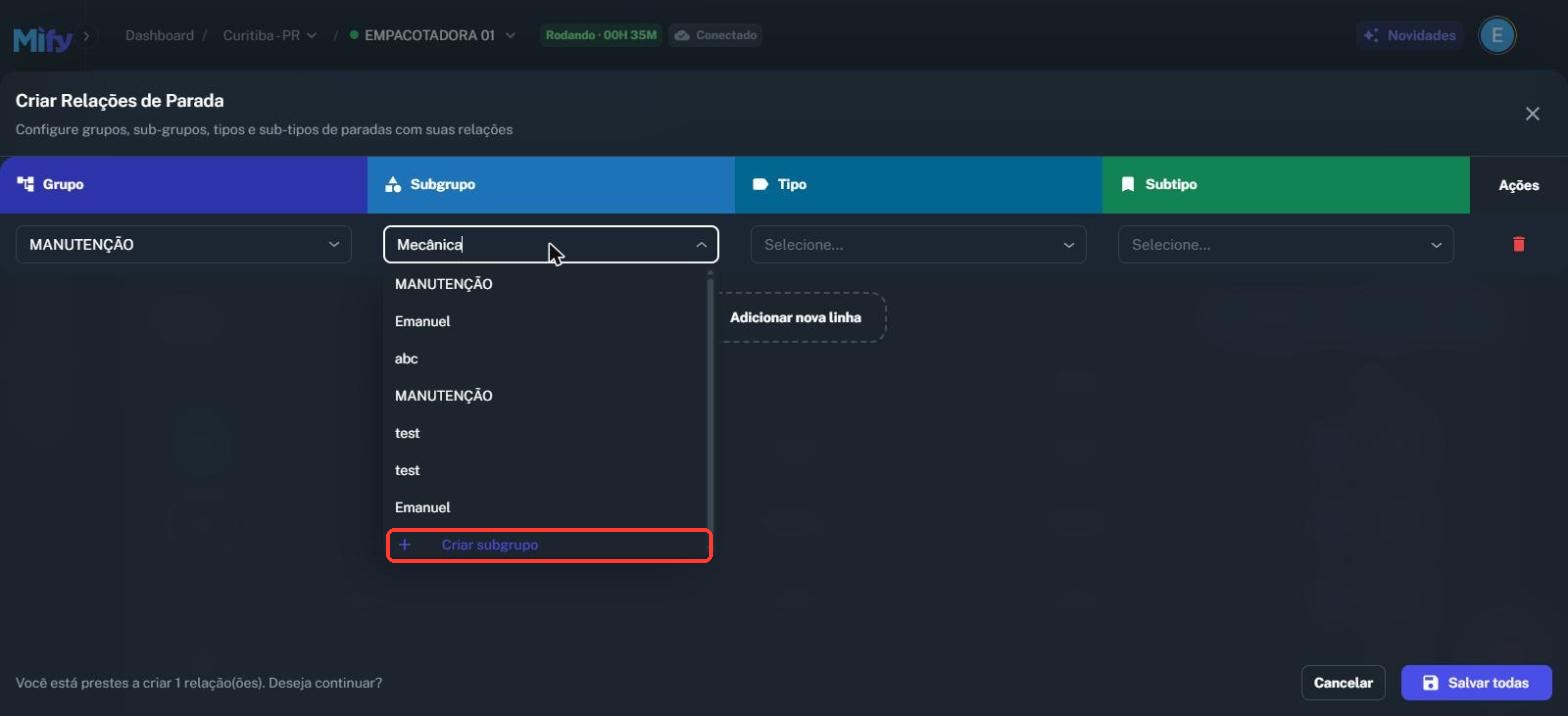
Clique em Adicionar nova linha.
-
Em cada coluna (Grupo, Subgrupo, Tipo e Subtipo), selecione uma opção da lista. Se o item ainda não existir, digite o nome e clique na opção Criar que aparece no fim da lista (Criar grupo, Criar subgrupo, Criar tipo ou Criar subtipo).
Uma janela será aberta. Preencha o campo Nome e clique em Salvar. O novo item já fica selecionado na linha.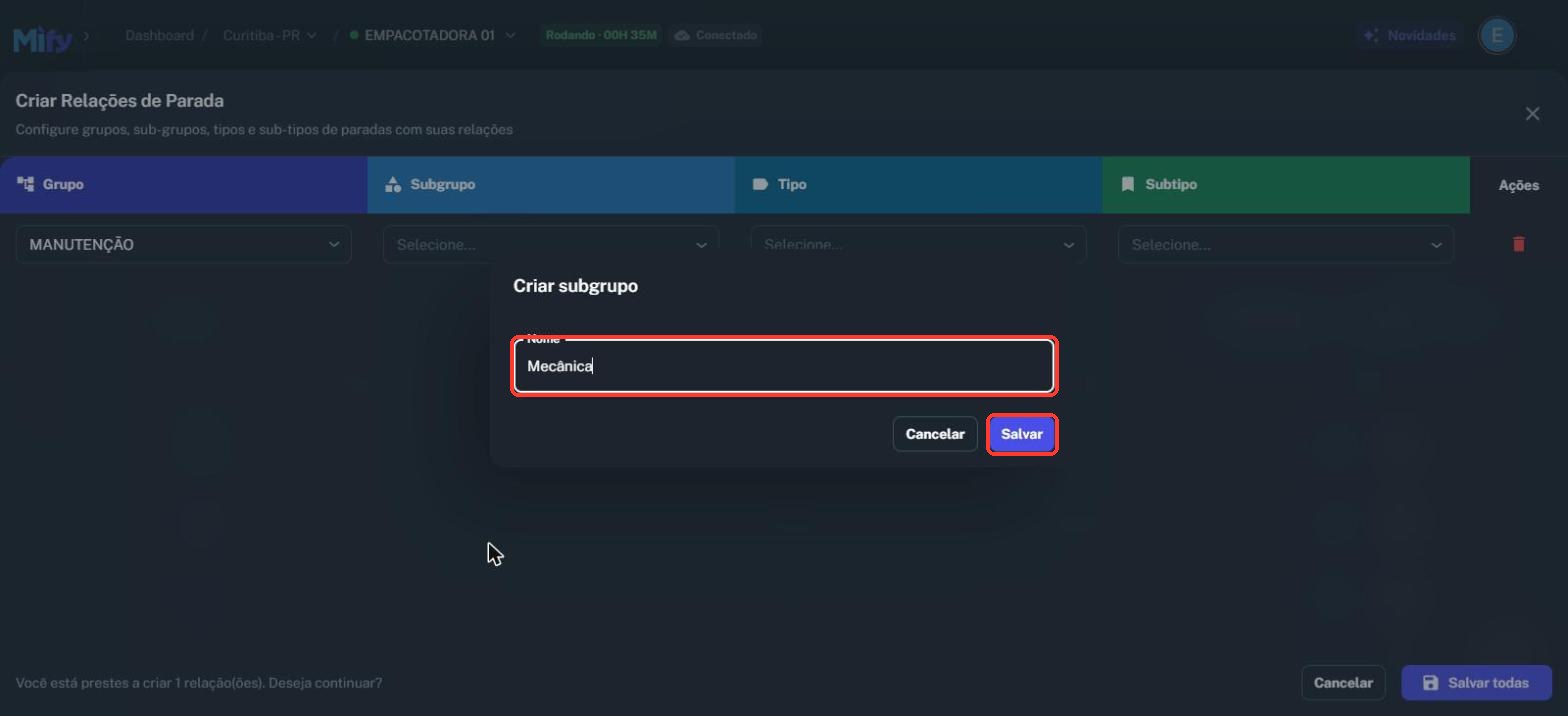
-
Com os quatro campos preenchidos, confira a linha. Para cadastrar várias relações de uma vez, clique novamente em Adicionar nova linha. Para descartar uma linha, use o ícone de lixeira na coluna Ações.
-
Confira o aviso no rodapé (Você está prestes a criar X relação(ões)) e clique em Salvar todas. A mensagem Relações criadas com sucesso! confirma o cadastro.
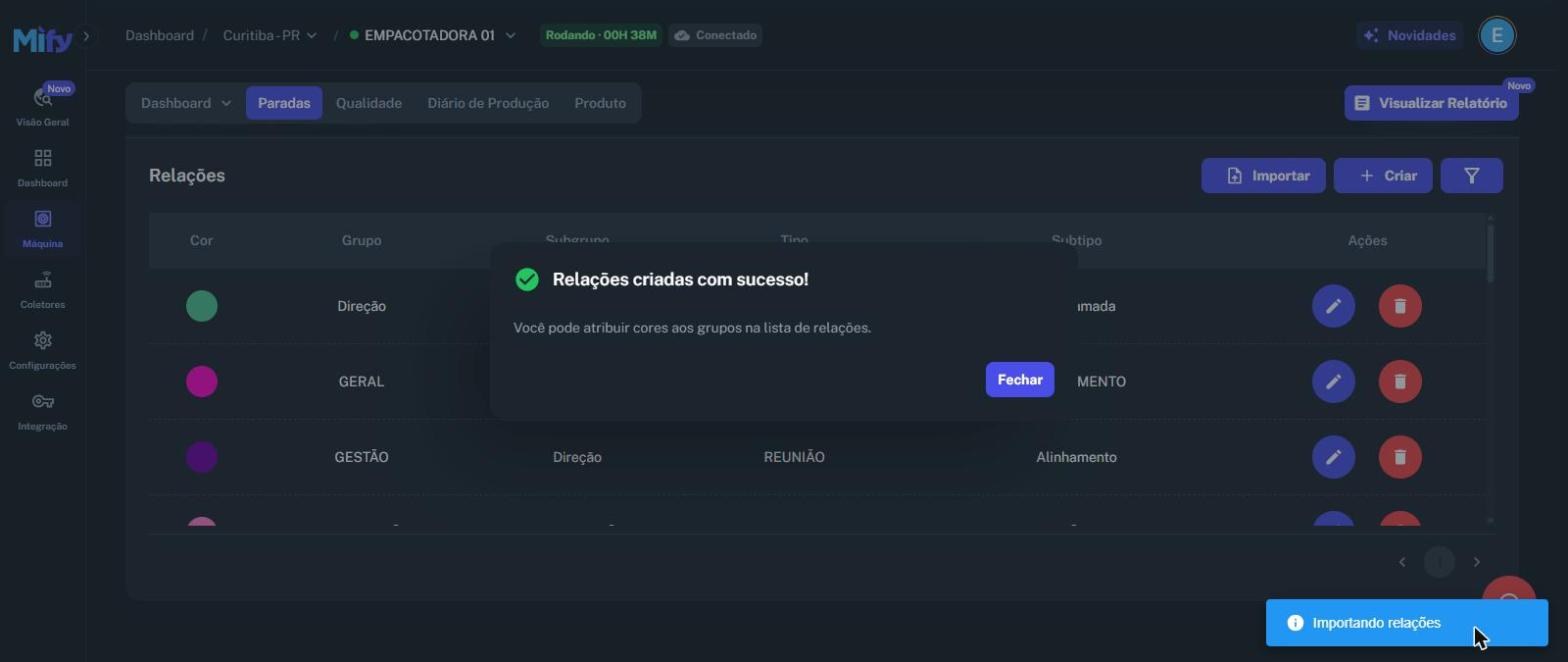
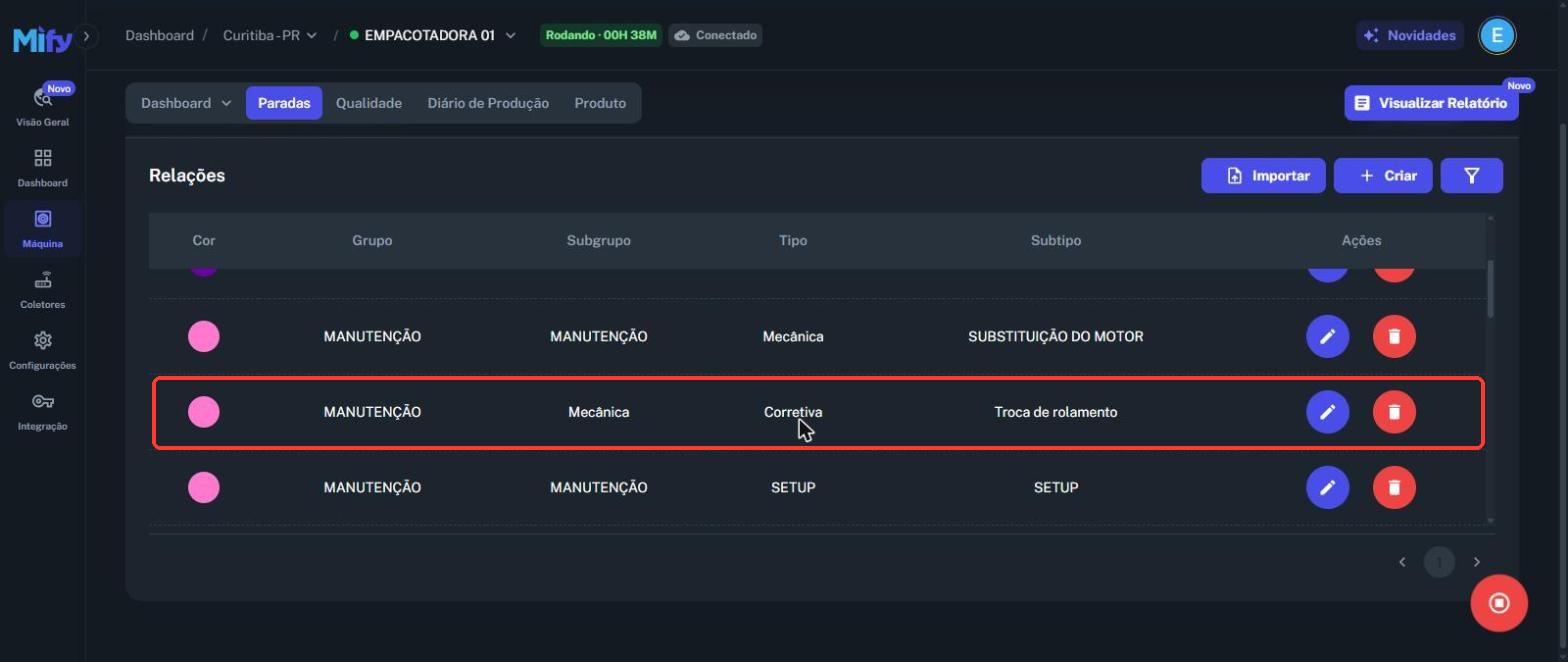
A nova relação passa a aparecer na lista, organizada pelo nome do grupo.
Definir a cor do grupo
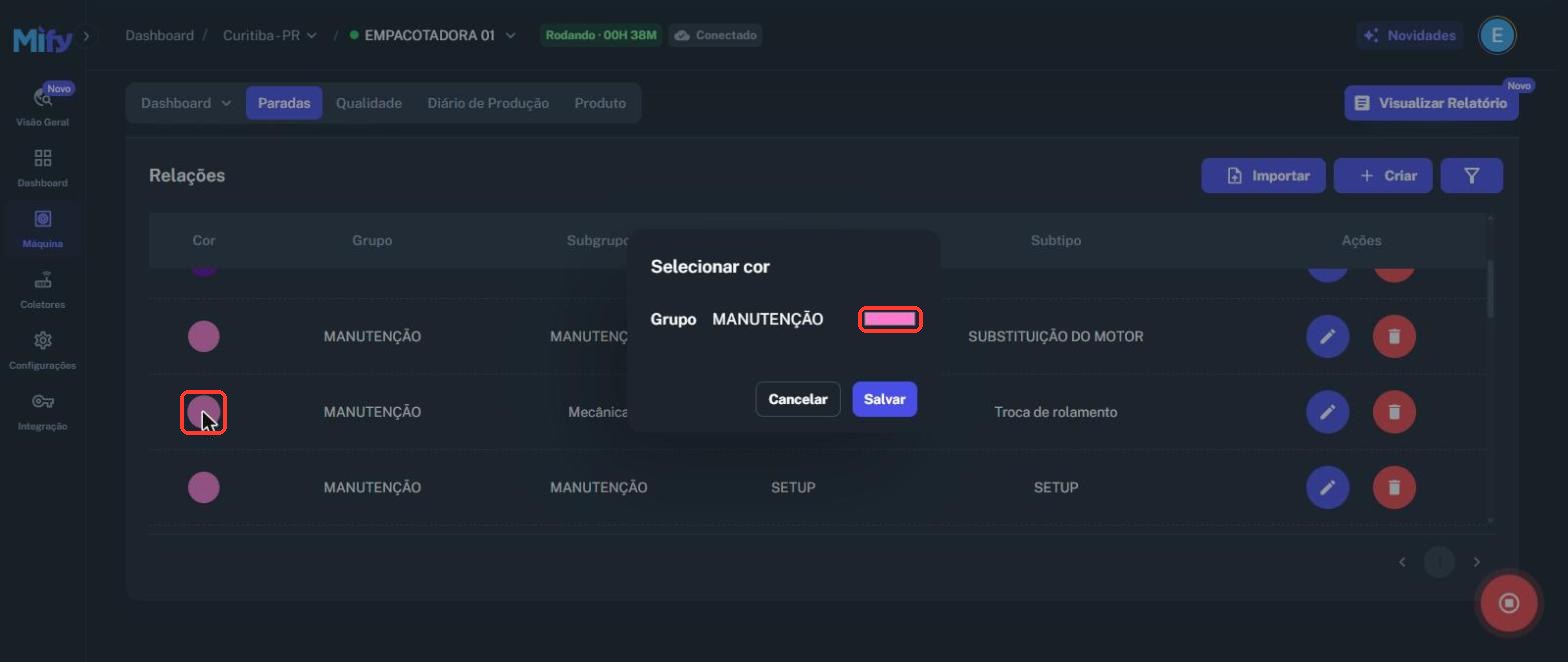
A cor é definida por grupo e vale para todas as relações dele. Na lista de Relações, clique no círculo da coluna Cor, escolha a cor na janela Selecionar cor e clique em Salvar. Use cores bem distintas entre os grupos para facilitar a leitura dos gráficos de paradas.
Editar, excluir e importar
Na lista de Relações, use o ícone de lápis para editar uma relação e o de lixeira para excluí-la. O ícone de funil permite adicionar filtros à lista, o que ajuda quando há muitas relações cadastradas. Para carregar várias relações em lote, use o botão Importar.
Onde as relações são usadas
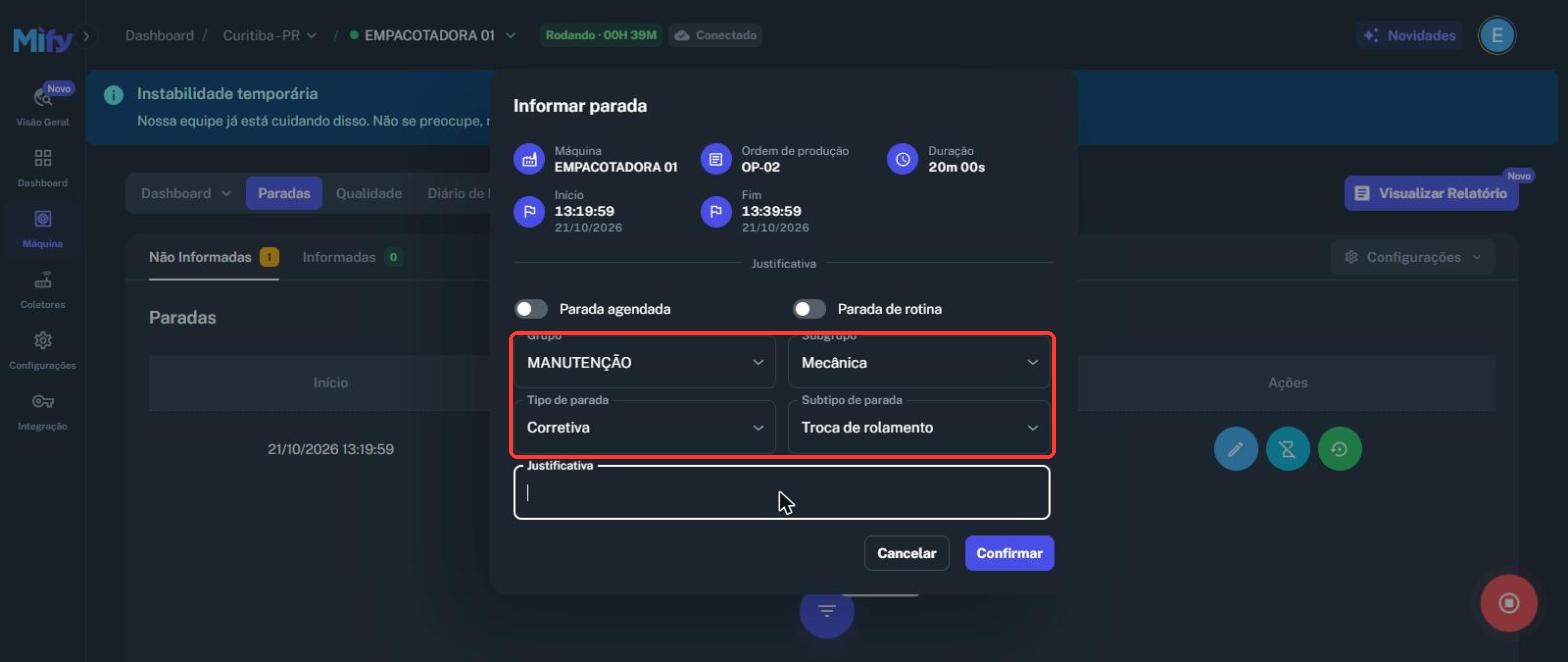
Depois de salvas, as relações ficam disponíveis no apontamento de paradas. Em Paradas › Não Informadas, clique no ícone de lápis da parada para abrir a janela Informar parada. Ao escolher o Grupo, o sistema mostra apenas os Subgrupos ligados a ele, e assim por diante até o Subtipo. Quando só existe uma opção possível, o campo é preenchido automaticamente. Complete a justificativa, se necessário, e clique em Confirmar. A parada passa para a aba Informadas.
Boas práticas
-
Antes de criar um item, verifique se ele já existe na lista para evitar duplicidades como “Mecânica” e “MECANICA”.
-
Padronize a escrita: mesma capitalização, com acentuação e sem abreviações ambíguas.
-
Mantenha a lista enxuta. Motivos demais confundem o operador e levam a apontamentos genéricos.
-
Evite um motivo “Outros” genérico. Ele esconde a causa real da parada e enfraquece a análise.